Écrans d’information voyageurs figés, géolocalisation perdue, vidéosurveillance déconnectée, pas d’accès aux images. Le coût des pannes est bien réel : 2 heures d’immobilisation minimum, retour au dépôt obligatoire, mobilisation d’un véhicule de réserve. Sans compter l’impact sur la qualité de service pour les voyageurs ou les clients.
Plus de 15 points de défaillance peuvent expliquer une perte de connectivité : de la carte SIM oxydée au certificat VPN expiré, en passant par l’antenne arrachée ou la restriction de roaming permanent.
Hâpy Services vous livre son guide pratique pour diagnostiquer rapidement les incidents de connectivité sur bus, cars et véhicules utilitaires connectés.
Comprendre le Troubleshooting
Le problème : Une perte de connectivité sur un véhicule connecté (bus, car, camion) génère en moyenne 2h d’immobilisation, un retour dépôt et un impact direct sur la qualité de service. Le symptôme est simple, mais plus de 15 causes possibles rendent le diagnostic complexe sans méthode structurée.
La solution : Une méthodologie en 7 étapes, du plus simple au plus complexe, applicable par des techniciens terrain pour identifier la cause racine.
Les 7 étapes clés :
- Matériel visible : SIM, antenne, alimentation, température
- Inscription réseau : vérification du statut d’enregistrement sur le réseau mobile
- Qualité du signal : lecture du niveau dBm et identification de la cause (matérielle ou couverture)
- Circulation des données : adresse IP et test de ping
- Tunnel VPN : vérification du statut et des certificats
- Configuration APN : point d’entrée vers le réseau opérateur
- Historique des logs : identification de l’enchaînement d’événements ayant mené à la panne
(Lisez l’article complet ci-dessous pour accéder aux cas d’usage réels et à la checklist à plastifier pour vos équipes terrain.)
Étape 1 : vérifier les éléments matériels visibles
Avant toute manipulation technique, commencez par l’inspection visuelle du matériel. Ces vérifications ne nécessitent aucun outil particulier et permettent d’identifier rapidement les défaillances matérielles évidentes.
La carte SIM
- Est-elle bien insérée ? (pas de dépassement, pas de jeu)
- Les contacts sont-ils propres ? (pas de vert/oxydation)
- Le bon format pour le slot ? (mini, micro, nano)
L’antenne et son câble
- L’antenne est-elle toujours présente sur le toit ?
- Le connecteur à l’arrière du routeur est-il bien vissé ?
- Le câble n’est-il pas pincé ou coupé visible ?
L’alimentation électrique
- Les LED du routeur sont-elles allumées ?
- La batterie du véhicule est-elle en bon état ?
- Le fusible du routeur est-il intact ?
La température
- Le routeur est-il très chaud au toucher
Cas fréquents rencontrés :
- Véhicules frigorifiques : SIM oxydée par l’humidité en quelques mois seulement.
- Bus urbains : antennes arrachées lors de passages sous ponts bas.
- Cars longue distance : routeurs en surchauffe l’été (coffre fermé, exposition au soleil).
- Après intervention carrosserie : câbles d’antenne sectionnés ou pincés accidentellement.
- Action simple : tester avec une autre carte SIM si vous avez un doute sur l’état de la SIM actuelle.
ÉTAPE 2 : vérifier l'inscription sur le réseau
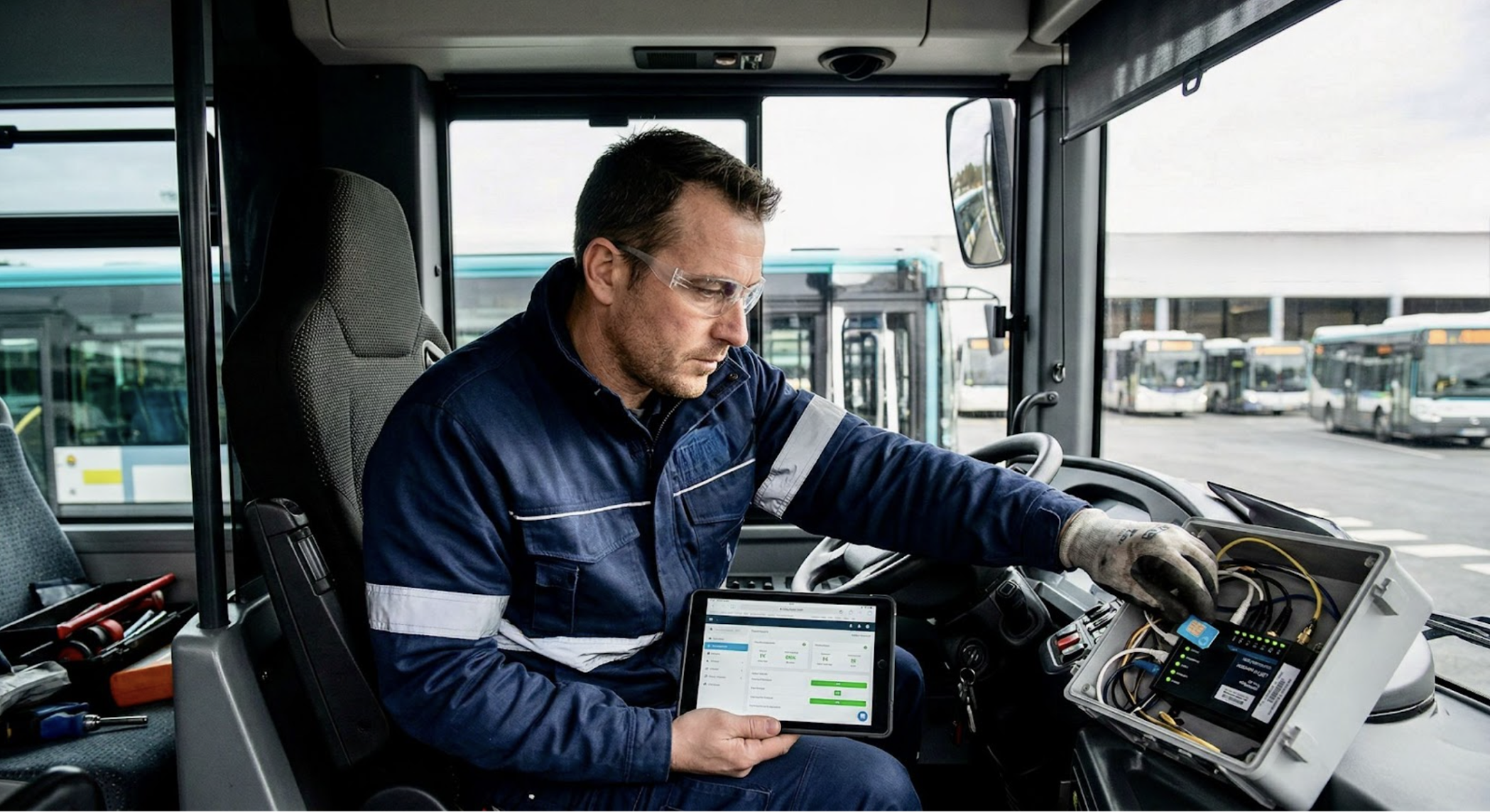
Une fois les éléments physiques vérifiés, il faut s’assurer que le routeur est inscrit sur un réseau mobile. Cette étape nécessite d’accéder à l’interface du routeur.
Comment accéder au routeur
- Se connecter en Wi-Fi (réseau de gestion du routeur)
- Ou brancher un câble Ethernet entre votre ordinateur et le routeur
- Ouvrir l’interface Web (généralement 192.168.1.1 ou 192.168.0.1)
Ce qu’on regarde dans l’interface
Informations SIM : le routeur voit-il la carte SIM ? L’identifiant IMSI doit être affiché. Si “SIM non détectée” apparaît, retournez à l’ÉTAPE 1 pour vérifier l’insertion de la SIM.
Statut d’inscription réseau :
- “Enregistré sur le réseau” → C’est bon
- “Recherche de réseau” → Problème couverture ou SIM
- “Inscription refusée” → Problème SIM ou restriction opérateur
Quel opérateur est utilisé ? Est-ce le bon opérateur prévu ? Si le véhicule est à l’étranger, est-ce un opérateur local ou du roaming ?
Cas particulier transport international : Si un véhicule reste plus de 90 jours dans un pays étranger, l’opérateur local peut couper la connexion (règle “permanent roaming”). Symptôme typique : le véhicule fonctionnait normalement, puis perte brutale de connexion après environ 3 mois.
Pourquoi ça compte : Une SIM qui reste bloquée sur un seul opérateur même quand le signal est faible est appelée SIM “pilotée”. Solution : utiliser une SIM multi-opérateur qui bascule automatiquement vers le meilleur réseau disponible.
ÉTAPE 3 : vérifier la qualité du signal
La qualité du signal radio est déterminante pour la stabilité de la connexion. Un signal trop faible peut entraîner des coupures fréquentes ou une impossibilité totale de communiquer.
Où trouver l’information
Dans l’interface du routeur, cherchez la section “État du réseau” ou “Qualité signal”. L’indicateur peut être présenté en barres (comme sur un téléphone) ou en valeur numérique exprimée en dBm.
Comprendre les niveaux de signal
Signal excellent (-50 à -70 dBm) : 4 à 5 barres. Tout fonctionne parfaitement : streaming vidéo 4K, transfert de gros fichiers.
Signal correct (-70 à -85 dBm) : 3 à 4 barres. Information voyageur, géolocalisation, transmission de données normales fonctionnent correctement.
Signal faible (-85 à -100 dBm) : 1 à 2 barres. Connexion instable, coupures possibles, débit réduit.
Signal très faible (< -100 dBm) : 0 à 1 barre. Connexion quasi impossible, nombreuses tentatives de reconnexion.
Identifier la cause du signal faible
Si le signal est faible PARTOUT, même en ville : → Problème matériel (antenne défaillante, câble coupé). Retournez à l’ÉTAPE 1 pour vérifier l’antenne et le câblage.
Si le signal est faible dans certaines zones seulement : → Problème de couverture opérateur. Solution : SIM multi-opérateur qui change automatiquement vers le réseau le mieux couvert.
Exemple concret : Un car en zone rurale a 1 barre avec Orange, mais SFR aurait 4 barres disponibles dans cette zone. Avec une SIM multi-opérateur, le routeur basculerait automatiquement sur SFR.
Simplifiez le diagnostic de connectivité avec HâpyWAN Advanced

HâpyWAN Advanced vous équipe pour diagnostiquer rapidement et efficacement :
- Dashboard : visualisez la qualité du signal de tous vos véhicules
- Accès distant sécurisé : diagnostiquez sans vous déplacer au véhicule
- Support technique expert : assistance par des spécialistes (pas juste une hotline)
- SIM multi-opérateur intelligente : basculement automatique vers le meilleur réseau
- Alertes automatiques : soyez prévenu avant que le conducteur ne signale le problème
ÉTAPE 4 : vérifier que les données passent
Un signal présent ne signifie pas forcément que les données circulent. Il faut vérifier que le routeur obtient bien une adresse IP et peut communiquer sur Internet.
Tests simples depuis l’interface routeur
Le routeur a-t-il une adresse IP ? Cherchez dans la section “État WAN” ou “Connexion”. Si une adresse IP est affichée, le réseau fonctionne au niveau de base. Si aucune adresse IP n’apparaît, il y a un problème de configuration (voir ÉTAPE 6).
Test de ping intégré : La plupart des routeurs proposent un outil de test de connexion (ping). Essayez de pinguer 8.8.8.8 (serveur public Google). Si vous obtenez une réponse, la connexion Internet est fonctionnelle. Si timeout, pas de connectivité malgré le signal.
Vérifier la vitesse de connexion :
- Information voyageur : besoin de 100 kbit/s minimum
- Géolocalisation seule : 10 kbit/s suffisent
- Vidéo standard : 1-2 Mbit/s
- Vidéo haute définition : 3-5 Mbit/s
Si le signal est OK mais pas de données : → Problème de configuration APN (ÉTAPE 6) ou problème de tunnel VPN (ÉTAPE 5).
ÉTAPE 5 : vérifier le tunnel sécurisé (VPN)
Les systèmes critiques du transport (information voyageur, vidéosurveillance, accès distant) passent généralement par un tunnel VPN sécurisé. Si le tunnel est coupé, les services sont inaccessibles même si Internet fonctionne.
Ce qu’on vérifie
État du tunnel dans l’interface : cherchez la section VPN ou IPsec. Le statut doit indiquer “Tunnel connecté” ou “VPN UP”. Si “Tunnel déconnecté” ou “VPN DOWN” apparaît, il y a un problème.
Causes fréquentes de coupure tunnel :
- Certificats de sécurité expirés (renouvellement annuel oublié)
- Ports bloqués par l’opérateur (nécessite un APN privé)
- Configuration incorrecte côté serveur ou routeur
Symptôme typique : la navigation Internet fonctionne (vous pouvez ouvrir des sites web), mais impossible d’accéder au système d’information voyageur ou à la vidéosurveillance.
Solution temporaire : redémarrer le routeur. Le tunnel VPN se reconnecte souvent automatiquement au redémarrage. Pour une solution durable, contactez le support technique pour vérifier la configuration et l’état des certificats.
ÉTAPE 6 : vérifier la configuration réseau (APN)
L’APN (Access Point Name) est le point d’entrée vers le réseau de données de l’opérateur. Une configuration incorrecte empêche toute connexion Internet, même si le signal est excellent.
C’est quoi un APN ?
L’APN est la “porte d’entrée” vers Internet mobile. Chaque opérateur a son propre nom d’APN. Il faut le configurer exactement comme fourni par l’opérateur (sensible aux majuscules et minuscules).
Exemples d’APN opérateurs français :
- Orange M2M : orange.m2m, internet.m2m.sd
- SFR M2M : sl2sfr, websfr
- Bouygues M2M : m2mbouygtel.com
Deux types d’APN pour le transport
APN public (Internet standard) : pour simple géolocalisation. Attribue une adresse IP publique, accès direct à Internet.
APN privé (réseau dédié) : obligatoire pour information voyageur, vidéosurveillance, accès distant. Attribue une adresse IP privée dans un réseau isolé et sécurisé. Nécessaire pour établir les tunnels VPN. La vérification : comparez l’APN configuré dans le routeur avec celui fourni par l’opérateur. Assurez-vous qu’il n’y a pas de faute de frappe.
ÉTAPE 7 : consulter l'historique des événements
L’historique des événements (logs) permet de comprendre l’enchaînement qui a mené à la panne et d’identifier si c’est un problème récurrent ou ponctuel.
Où trouver les logs : section “Journaux” ou “Logs système” dans l’interface routeur. Affichez les événements des dernières heures.
Événements importants à repérer :
- “SIM non détectée” → Problème carte SIM
- “Inscription réseau refusée” → Problème opérateur/SIM
- “Perte de signal” → Problème de couverture
- “Température élevée” → Surchauffe routeur
- “Redémarrage du modem” → Incident technique
Exemple d’analyse :
14:23 – Changement d’antenne relais
14:24 – Signal faible détecté
14:25 – Perte de connexion
14:26 – Température élevée : 78°C
14:27 – Redémarrage automatique
14:28 – Connexion rétablie
→ Cause identifiée : Surchauffe du routeur
Ce qui produit cet effet, ce n’est pas l’accès distant, c’est son industrialisation : déploiement, disponibilité avant l’incident et non activée en réaction, intégration GMAO, gouvernance des sessions, audit. Sans ça, l’accès distant reste une capacité théorique, inutilisée précisément au moment où elle serait critique.
Cas d'usage réels : application de la méthodologie
CAS 1 : bus urbain – Écrans d’information figés
Problème : écrans d’information voyageur figés en pleine ligne, voyageurs sans horaires ni correspondances.
Diagnostic rapide : ÉTAPE 1-2 : Tout semble normal. ÉTAPE 3 : Signal à 1 barre alors que d’autres bus dans la même rue ont 5 barres.
Cause trouvée : antenne de toit arrachée la veille lors du passage sous un pont bas.
Solution : remplacement antenne + repositionnement à l’intérieur du véhicule pour éviter récidive.
Temps de diagnostic : 15 minutes
CAS 2 : car interurbain – Géolocalisation perdue en campagne
Problème : impossible de suivre le car dans certaines zones rurales, toujours les mêmes trajets concernés.
Diagnostic : ÉTAPE 2-3 : SIM Orange uniquement, signal à 2 barres. Vérification dans l’interface : SFR et Bouygues disponibles avec 4-5 barres dans ces zones.
Cause trouvée : SIM mono-opérateur qui ne peut pas basculer automatiquement vers un meilleur réseau.
Solution : passage à une SIM multi-opérateur qui change automatiquement selon la couverture.
Temps de diagnostic : 20 minutes
CAS 3 : camion frigorifique – Déconnexions aléatoires
Problème : perte de connexion 2-3 fois par jour, impossible de prévoir quand cela se produira.
Diagnostic : ÉTAPE 1 : Carte SIM avec contacts verdâtres (oxydation visible). ÉTAPE 7 : Logs montrent “SIM non détectée” de façon intermittente.
Cause trouvée : humidité du camion frigorifique → Oxydation progressive des contacts de la carte SIM.
Solution : court terme : Nettoyage soigneux des contacts. Long terme : Passage à une eSIM (soudée sur circuit, pas de contacts exposés à l’humidité).
Temps de diagnostic : 10 minutes
CAS 4 : flotte internationale – Coupure après 3 mois
Problème : véhicules opérant en Espagne perdent brutalement la connexion après exactement 90 jours.
Diagnostic : ÉTAPE 2 : “Inscription refusée” par l’opérateur espagnol. ÉTAPE 7 : Message “Restriction permanent roaming” dans les logs.
Cause trouvée : réglementation européenne : interdiction de rester en roaming permanent au-delà de 90 jours dans un pays étranger.
Solution : SIM avec profils locaux multiples ou eSIM reconfigurable à distance pour provisionner un profil espagnol.
Temps de diagnostic : 25 minutes

Conclusion
Une méthode structurée qui fait gagner du temps
L’approche proposée par Hâpy Services élimine les allers-retours inutiles au dépôt et réduit drastiquement les temps d’immobilisation.
Les avantages :
- Pas besoin d’être expert réseau pour l’appliquer
- Vérifications progressives, du plus simple au plus complexe
- Pas de démontage inutile du véhicule
- Documentation systématique pour capitaliser l’expérience
Quand faire appel au support Hâpy Services :
- Problème d’inscription réseau qui persiste après vérifications
- Signal faible constaté sur toute une zone géographique
- Tunnel VPN qui ne se rétablit pas malgré redémarrage
- Doute sur la configuration APN
- Problème non résolu après avoir suivi les 7 étapes
Le diagnostic de connectivité : une compétence essentielle.
Cette méthodologie réduit les temps d’immobilisation, évite les retours dépôt inutiles, rend les équipes terrain autonomes et améliore directement la disponibilité des services gérés aux voyageurs.